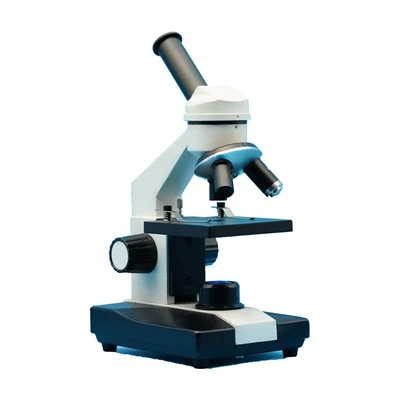
A Wifi digitális mikroszkóp beállítása ijesztő feladatnak tűnhet, különösen akkor, ha még új a digitális mikroszkóp világában. Kiváló minőség beszállítójakéntWifi digitális mikroszkóp, Azért vagyok itt, hogy lépésről lépésre végigvezessem a folyamaton.
A Wifi digitális mikroszkóp alapjainak megismerése
Mielőtt elkezdené a beállítási folyamatot, elengedhetetlen megérteni, mi az a Wifi digitális mikroszkóp. A hagyományos mikroszkópokkal ellentétben a Wifi Digital Microscope lehetővé teszi, hogy vezeték nélkül csatlakozzon eszközéhez, például okostelefonhoz, táblagéphez vagy számítógéphez. Ez a funkció lehetővé teszi a nagyított képek és videók egyszerű megtekintését, rögzítését és megosztását.
A miénkWifi digitális mikroszkópolyan fejlett funkciókkal rendelkezik, mint a nagy felbontású képalkotás, az állítható nagyítási szintek és a hosszú akkumulátor-élettartam. Legyen Ön diák, kutató vagy hobbi, mikroszkópunk megfelel az Ön változatos igényeinek.
Előkészületek a beállításhoz
1. Gyűjtsd össze a szükséges felszerelést
Először is győződjön meg arról, hogy a mikroszkóphoz mellékelt összes alkatrész megvan. Ez általában magában foglalja magát a mikroszkópot, egy hálózati adaptert, egy USB-kábelt (egyes esetekben) és a felhasználói kézikönyvet. Ezenkívül szüksége lesz egy kompatibilis operációs rendszerrel és stabil internetkapcsolattal rendelkező eszközre (okostelefonra, táblagépre vagy számítógépre).
2. Olvassa el a Felhasználói kézikönyvet
A felhasználói kézikönyv a legjobb barátod minden új eszköz beállításakor. Részletes utasításokat tartalmaz az Ön mikroszkóp modelljére vonatkozóan. Szánjon időt arra, hogy figyelmesen elolvassa, ügyelve a biztonsági óvintézkedésekre, a műszaki előírásokra és a beállítási eljárásokra.
3. Töltse fel a Mikroszkópot
Ha a mikroszkóp újratölthető akkumulátorral rendelkezik, a beállítás megkezdése előtt győződjön meg arról, hogy teljesen fel van töltve. Csatlakoztassa a hálózati adaptert a mikroszkóphoz, és dugja be a konnektorba. A töltési idő a modelltől függően változhat, ezért a pontos információkért olvassa el a felhasználói kézikönyvet.
Lépésről lépésre a beállítási folyamat
1. Kapcsolja be a Mikroszkópot
Miután a mikroszkóp feltöltődött, nyomja meg a bekapcsológombot a bekapcsoláshoz. Megjelenhet egy jelzőfény, amely azt jelzi, hogy az eszköz be van kapcsolva. Egyes mikroszkópok kijelzővel is rendelkeznek, amely az indítási felületet mutatja.
2. Csatlakozzon a Microscope Wifi hálózatához
Eszközén (okostelefonján, táblagépén vagy számítógépén) lépjen a Wifi-beállításokhoz. Keresse meg a mikroszkóp Wifi hálózatát. A hálózat nevét (SSID) általában a mikroszkópra nyomtatják, vagy a felhasználói kézikönyvben említik. Válassza ki a hálózatot, és ha szükséges, adja meg a jelszót. A jelszót a felhasználói kézikönyv is tartalmazza.
3. Telepítse a Companion alkalmazást (ha van)
Sok Wifi digitális mikroszkóphoz tartozik egy dedikált kiegészítő alkalmazás, amely javítja az eszköz funkcionalitását. Az alkalmazást letöltheti eszközére a hivatalos alkalmazásboltból (például az Apple App Store vagy a Google Play Store áruházból). Keresse meg az alkalmazást a felhasználói kézikönyvben megadott névvel.
Az alkalmazás letöltése és telepítése után nyissa meg. Az alkalmazás végigvezeti Önt a mikroszkóphoz való csatlakozás folyamatán. Gondosan kövesse a képernyőn megjelenő utasításokat. A legtöbb esetben az alkalmazás automatikusan észleli a mikroszkópot, amint csatlakozik a Wifi-hálózathoz.
4. Módosítsa a Mikroszkóp beállításait
Miután csatlakozott a mikroszkóphoz az alkalmazáson vagy az eszköz böngészőjén keresztül, megkezdheti a beállítások módosítását. Módosíthatja a nagyítási szintet, fókuszálhatja az objektívet, beállíthatja a kép fényerejét és kontrasztját. Ezeket a beállításokat általában a mikroszkóp vezérlőivel vagy az alkalmazás felületén keresztül lehet módosítani.
Például, ha növelni szeretné a nagyítást, keresse meg a nagyítás beállító gombot a mikroszkópon vagy az alkalmazásban. Lassan forgassa el a gombot, vagy kattintson a gombra a nagyítás növeléséhez vagy csökkentéséhez, amíg el nem éri a kívánt szintet.
5. Tesztelje a Mikroszkópot
A beállítások módosítása után helyezzen mintát a mikroszkóp alá. Használhat előkészített diákat vagy kis tárgyat, például levelet vagy szövetdarabot. Nézze meg a képet az eszköz képernyőjén. Ha a kép homályos, használja a fókuszbeállítás funkciót, hogy tisztázza. Az alkalmazás beépített funkcióival képeket vagy videókat is rögzíthet.
Gyakori problémák hibaelhárítása
1. Csatlakozási problémák
Ha problémába ütközik a mikroszkóp Wifi hálózatához való csatlakozáskor, először győződjön meg arról, hogy a mikroszkóp be van kapcsolva, és a Wifi engedélyezve van. Ellenőrizze, hogy a hálózatnév és jelszó helyes-e. Megpróbálhatja újraindítani a mikroszkópot és az eszközt is. Ha a probléma továbbra is fennáll, tekintse meg a felhasználói kézikönyv hibaelhárítási szakaszát, vagy lépjen kapcsolatba ügyfélszolgálatunkkal.
2. Képminőséggel kapcsolatos problémák
Ha a kép homályos, életlen vagy alacsony felbontású, ellenőrizze a fókusz beállítását. Győződjön meg arról, hogy az objektív tiszta, portól és ujjlenyomatoktól mentes. A lencsét puha, szöszmentes kendővel kíméletesen megtisztíthatja. Győződjön meg arról is, hogy a mintát megfelelően helyezte a mikroszkóp alá.
3. Alkalmazás – Kapcsolódó problémák
Ha a kísérőalkalmazás nem működik megfelelően, próbálja meg bezárni, majd újra megnyitni. Megpróbálhatja eltávolítani és újratelepíteni az alkalmazást. Győződjön meg arról, hogy eszköze operációs rendszere naprakész, mivel az elavult rendszer kompatibilitási problémákat okozhat.


Speciális szolgáltatások és alkalmazások
1. Kép- és videószerkesztés
A miénkWifi digitális mikroszkóplehetővé teszi kiváló minőségű képek és videók rögzítését. A kísérőalkalmazással szerkesztheti ezeket a médiafájlokat. Levághatja a képet, beállíthatja a színt, megjegyzéseket adhat hozzá, és megoszthatja a fájlokat másokkal e-mailen, közösségi médián vagy felhőalapú tárhelyen keresztül.
2. Mérés és elemzés
Wifi digitális mikroszkópjaink egyes fejlett modelljei mérési és elemzési funkciókkal is rendelkeznek. Ezekkel a funkciókkal megmérheti az objektum méretét a mikroszkóp alatt, megszámolhatja a sejteket, vagy elemezheti a minta szerkezetét. Tekintse meg a felhasználói kézikönyvet, hogy megtudja, hogyan kell ezeket a funkciókat hatékonyan használni.
3. Integráció más szoftverekkel
Bizonyos esetekben érdemes lehet a mikroszkópot más szoftverekkel integrálni a mélyebb elemzés érdekében. Például exportálhatja a képeket és videókat képszerkesztő szoftverekbe, mint például az Adobe Photoshop, vagy adatelemző szoftverekbe, mint például az Excel. Ez lehetővé teszi, hogy összetettebb feladatokat hajtson végre, és professzionálisan mutassa be megállapításait.
Wifi digitális mikroszkópok alkalmazásai
1. Oktatás
Az oktatási intézményekben,Wifi digitális mikroszkópokszéles körben használják biológia, geológia és más természettudományi tárgyak oktatására. A tanárok könnyedén megoszthatják a felnagyított képeket a tanulókkal, így a tanulási folyamat interaktívabbá és vonzóbbá válik. A miénk7 hüvelykes LCD intelligens digitális mikroszkópnagy kijelzőjének és nagy felbontású képalkotásának köszönhetően kiváló választás tantermekbe.
2. Kutatás
A különböző területeken, például az orvostudományban, a biológiában és az anyagtudományban dolgozó kutatók mikroszkópjainkat részletes tanulmányok elvégzésére használhatják. A kiváló minőségű képek és videók rögzítésének és elemzésének képessége segít a pontos megfigyelésekben és értelmes következtetések levonásában. A miénkDigitális mikroszkóp laborhozúgy tervezték, hogy megfeleljen a laboratóriumi kutatás szigorú követelményeinek.
3. Hobbisták
A rovartan, ásványtan vagy érmegyűjtés iránt érdeklődők a Wifi digitális mikroszkópok előnyeit is élvezhetik. Felfedezhetik a mikroszkopikus világot, és megoszthatják eredményeiket más rajongókkal az interneten.
Beszerzésért forduljon hozzánk
Ha felkeltette érdeklődését nálunkWifi digitális mikroszkóp,7 hüvelykes LCD intelligens digitális mikroszkóp, vagyDigitális mikroszkóp laborhoz, örömmel segítünk Önnek. Szakértői csapatunk részletes termékinformációkat, árakat és segítséget nyújt az Ön igényeinek megfelelő mikroszkóp kiválasztásában. Bátran forduljon hozzánk beszerzési megbeszélés céljából.
Hivatkozások
- Gyártói használati útmutató a Wifi digitális mikroszkóphoz
- Online források a digitális mikroszkóppal és alkalmazásaival kapcsolatban