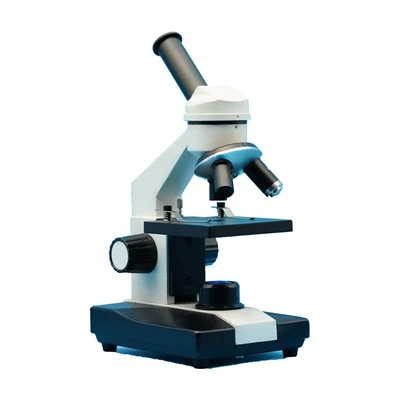
Hé! A laboratóriumok digitális mikroszkópjainak szállítója vagyok, és arra törekszem, hogy megosszam veled a digitális mikroszkóp telepítését a laboratóriumba. Függetlenül attól, hogy újonc tudós vagy tapasztalt profi, a digitális mikroszkóp felépítése és futása kezdetben kissé félelmetesnek tűnik. De ne aggódj, egy lépésről-lépcső-útmutatóval borítottam, amely a telepítési folyamatot szellővé teszi.
1. lépés: Válassza ki a megfelelő helyet
Először is, meg kell találnia a tökéletes helyet a digitális mikroszkóphoz. Stabil felületnek kell lennie, távol a rezgés vagy a túlzott hőforrásoktól. Nem akarja, hogy a mikroszkópja körbejárjon, miközben megpróbálta alaposan megnézni a mintáit. Az erős laboratóriumi pad vagy asztal általában nagyszerű választás. Ezenkívül győződjön meg arról, hogy van -e elegendő hely a mikroszkóp körül, hogy szabadon mozgassa a kezét, és hozzáférjen az összes kezelőszervhez.
2. lépés: Csomagolja ki a digitális mikroszkópot
Miután megtalálta a megfelelő helyet, itt az ideje, hogy kicsomagolja a digitális mikroszkópot. Óvatosan távolítsa el a dobozból, és ellenőrizze, hogy vannak -e károk a szállítás során. Meg kell találnia az ehhez kapcsolódó összes kiegészítőt is, például a tápkábel, az USB -kábel, a szoftver CD (vagy a szoftver letöltésére vonatkozó utasítások), valamint a további lencsék vagy adapterek. Ha valami hiányzik vagy sérült, azonnal lépjen fel hozzánk. Azért vagyunk itt, hogy megbizonyosodjunk arról, hogy mindent megkap, amire szüksége van.
3. lépés: Csatlakoztassa a teljesítményt
A legtöbb digitális mikroszkóp teljesítmény -adapterrel rendelkezik. Csatlakoztassa a tápkábel egyik végét az adapterbe, a másik végét egy megadó aljzatba. Ezután csatlakoztassa az adaptert a mikroszkóphoz. Ellenőrizze, hogy a mikroszkópon lévő teljesítménykapcsoló "ki" helyzetben van -e, mielőtt csatlakoztatná. Miután minden csatlakoztatva van, bekapcsolhatja a teljesítménykapcsolót az "be" helyzetbe. Látnia kell, hogy a mikroszkóp kijelzője világít. Ha nem, akkor ellenőrizze duplán a csatlakozásokat, és ellenőrizze, hogy az üzlet működik-e.
4. lépés: Csatlakozzon a számítógéphez vagy az eszközhöz
A digitális mikroszkóp típusától függően előfordulhat, hogy csatlakoztatnia kell a számítógéphez vagy más eszközhöz. Ha a mikroszkópjának USB -portja van, akkor használja a mellékelt USB -kábelt a mikroszkóphoz a számítógéphez való csatlakoztatásához. Néhány mikroszkóp is támogatja a Wi-Fi kapcsolatot is. Például a miWifi digitális mikroszkópLehetővé teszi, hogy vezeték nélkül csatlakozzon a számítógépéhez, táblagépéhez vagy okostelefonjához. Ha Wi-Fi-t használ, kövesse a felhasználói kézikönyv utasításait a hálózathoz való csatlakozáshoz.
5. lépés: Telepítse a szoftvert
Miután csatlakoztatta a mikroszkópot az eszközhöz, telepítenie kell a szoftvert. Ha szoftver CD -t kapott, helyezze be a számítógép CD -meghajtójába, és kövesse a telepítési utasításokat. Ha le kell töltenie a szoftvert, látogasson el a gyártó webhelyére, és keresse meg a letöltési linket az adott mikroszkóp modelljéhez. A szoftver telepítése után indítsa el és kövesse a képernyőn megjelenő utasításokat a mikroszkóp beállításához. Ez magában foglalhatja a kamera kalibrálását, a felbontás beállítását és az egyéb preferenciák beállítását.


6. lépés: Helyezze be a mikroszkópot
Itt az ideje, hogy a mikroszkópot az állványra vagy az alapra szerelje. Egyes mikroszkópok beépített állványtal rendelkeznek, míg mások megkövetelhetik, hogy a mikroszkópot külön állványhoz rögzítsék. Kövesse a felhasználói kézikönyvben szereplő utasításokat a mikroszkóp biztonságának rögzítéséhez. Győződjön meg arról, hogy szinte és stabil -e. Nem akarja, hogy az átadja, amíg használja.
7. lépés: Állítsa be a fókuszt és a világítást
Mielőtt elkezdené a mikroszkóp használatát, módosítania kell a fókuszt és a világítást. A legtöbb digitális mikroszkópnak van egy fókuszcsomagja, amelyre fordulhat, hogy a mintát éles fókuszba hozza. Kezdje a legalacsonyabb nagyítással, és fokozatosan növelje azt szükség szerint. A világítást is beállíthatja, hogy a mintáról a lehető legjobb képet kapja. Néhány mikroszkóp beépített LED-lámpákkal rendelkezik, amelyeket a mikroszkópon vagy a szoftverben lévő vezérlők segítségével beállíthat.
8. lépés: Vizsgálja meg a mikroszkópot
Miután beállította a fókuszt és a világítást, itt az ideje, hogy tesztelje a mikroszkópot. Helyezzen egy mintát a színpadra, és használja a vezérlőket, hogy áthelyezze a látómezőbe. Készítsen néhány teszt képet vagy videót, hogy megbizonyosodjon arról, hogy minden megfelelően működik -e. Ha nehezen tudja tiszta képet kapni, próbálja be a fókusz, a világítás vagy a nagyítás módosítása. Hivatkozhat a felhasználói kézikönyvre is, vagy kapcsolatba léphet ügyfélszolgálati csapatunkkal.
9. lépés: Hibaelhárítás
Még akkor is, ha az összes lépést helyesen követi, továbbra is néhány problémával szembesülhet a digitális mikroszkóppal. Íme néhány gyakori probléma és megoldás:
- Nincs kép a kijelzőn: Ellenőrizze a mikroszkóp és a készülék közötti kapcsolatokat. Győződjön meg arról, hogy a bekapcsolás be van kapcsolva, és a szoftver fut. Ha Wi-Fi-t használ, győződjön meg arról, hogy az eszköz ugyanahhoz a hálózathoz van csatlakoztatva, mint a mikroszkóp.
- Homályos kép: Állítsa be a fókuszgombot, hogy a mintát éles fókuszba hozza. Győződjön meg arról, hogy a minta tiszta és törmeléktől mentes. Előfordulhat, hogy a jobb kontraszt elérése érdekében be kell állítania a világítást is.
- Rossz képminőség: Ellenőrizze a szoftver felbontási beállításait. Győződjön meg arról, hogy a mikroszkóphoz rendelkezésre álló legmagasabb felbontást használja. A minőség javítása érdekében előfordulhat, hogy a fehér egyenleget vagy más képbeállításokat is módosítania kell.
- A szoftver nem működik: Győződjön meg arról, hogy telepítette a szoftver legújabb verzióját. Próbálja meg eltávolítani és újratelepíteni a szoftvert, ha problémái vannak. Segítségért is kapcsolatba léphet ügyfélszolgálati csapatunkkal.
Következtetés
A digitális mikroszkóp laboratóriumába történő telepítésének nem kell nehéz feladatnak lennie. Ezeknek a lépéseknek a követésével hamarosan fel lehet állítani és futni a mikroszkópot. Ha bármilyen kérdése van, vagy további segítségre van szüksége, ne habozzon kapcsolatba lépni velünk. Azért vagyunk itt, hogy segítsünk abban, hogy a lehető legtöbbet hozza ki a digitális mikroszkóppal.
Ha érdekli a laboratórium digitális mikroszkópjának megvásárlása, az Ön igényeinek megfelelő lehetőségek széles skáláját kínáljuk. Nézze meg aDigitális mikroszkóp 10 hüvelykes képernyővelésMikroszkóp 13,3 hüvelykes képernyővel a laboratóriumhozA kiváló minőségű és megbízható digitális mikroszkópokhoz. Vegye fel velünk a kapcsolatot ma, hogy megvitassa az Ön igényeit és megkezdje a beszerzési folyamatot.
Referenciák
- A gyártó felhasználói kézikönyve a digitális mikroszkópokhoz
- Online források a digitális mikroszkóp telepítéséről és a hibaelhárításról