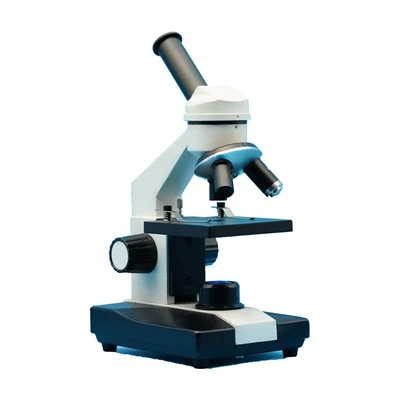
A Wifi digitális mikroszkóp adatainak más formátumokba történő exportálása alapvető fontosságú azon felhasználók számára, akik meg akarják osztani, elemezni vagy tárolni szeretnék az általuk rögzített mikroszkopikus képeket és videókat. Wifi digitális mikroszkópok szállítójaként megértem ennek a folyamatnak a jelentőségét, és azért vagyok itt, hogy végigvezessem Önt a lépéseken.
A Wifi digitális mikroszkópok alapjainak megismerése
Mielőtt belevágna az adatexportálási folyamatba, elengedhetetlen megérteni, mi az a Wifi digitális mikroszkóp. Ezek a mikroszkópok beépített Wi-Fi modullal vannak felszerelve, amely lehetővé teszi számukra, hogy vezeték nélkül csatlakozzanak más eszközökhöz, például okostelefonokhoz, táblagépekhez vagy számítógépekhez. Ez a funkció lehetővé teszi a felhasználók számára a mikroszkóp távoli megtekintését és vezérlését, ami jelentős előny a hagyományos mikroszkópokhoz képest.
Cégünk kiváló minőségű Wifi digitális mikroszkópok széles választékát kínálja, beleértve aDigitális mikroszkóp 10 hüvelykes képernyővel,LCD mikroszkóp, ésDigitális mikroszkóp laborhoz. Ezeket a mikroszkópokat úgy tervezték, hogy tiszta és részletes képeket és videókat biztosítsanak, így alkalmasak különféle alkalmazásokra, például tudományos kutatásra, oktatásra és ipari ellenőrzésekre.
A mikroszkóp csatlakoztatása egy eszközhöz
A Wifi digitális mikroszkópból történő adatexportálás első lépése az, hogy kompatibilis eszközhöz csatlakoztassa. Íme egy általános útmutató, hogyan kell ezt megtenni:
- Kapcsolja be a Mikroszkópot: Kapcsolja be a Wifi digitális mikroszkópot, és várja meg, amíg elindul. Általában egy jelzőfény jelzi, hogy készen áll.
- Engedélyezze a Wi-Fi-t az eszközön: Okostelefonján, táblagépén vagy számítógépén nyissa meg a Wi-Fi beállításokat, és keressen elérhető hálózatokat. Keresse meg a mikroszkóp hálózatnevét (SSID). Az SSID gyakran rá van nyomtatva a mikroszkópra, vagy megtalálható a felhasználói kézikönyvben.
- Csatlakozzon a Mikroszkóp hálózatához: Válassza ki a mikroszkóp Wi-Fi hálózatát, és írja be a jelszót, ha szükséges. Csatlakozás után megnyithatja a mikroszkóphoz való dedikált alkalmazást, amely általában letölthető az alkalmazásboltból (mobileszközök esetén) vagy a gyártó webhelyéről (számítógépeknél).
Képek és videók rögzítése
Miután sikeresen csatlakoztatta a mikroszkópot a készülékhez, megkezdheti a képek és videók rögzítését. A folyamat kissé eltérhet a mikroszkóp típusától és a használt alkalmazástól függően, de általában:
- Állítsa be a fókuszt és a nagyítást: A mikroszkóp vagy az alkalmazás vezérlőivel állítsa be a fókuszt és a nagyítást, hogy tiszta képet kapjon a mintáról.
- Képek rögzítése: Keresse meg az alkalmazásban a „rögzítés” vagy a „fotó készítése” gombot, és koppintson rá a kép elkészítéséhez. A kép mentésre kerül az alkalmazás galériájába vagy az eszköz egy adott mappájába.
- Videók rögzítése: Videó rögzítéséhez keresse meg a „rögzítés” gombot az alkalmazásban, és koppintson rá. A felvételt leállíthatja, ha ismét megérinti ugyanazt a gombot. A videó az alkalmazás galériájába vagy egy kijelölt mappába is mentésre kerül.
Adatok exportálása más formátumokba
Miután elkészítette a képeket és videókat, érdemes lehet más formátumba exportálni őket különböző célokra. Íme néhány általános módszer:


Exportálás képformátumokba
- JPEG: A JPEG egy széles körben használt képformátum, amely jó egyensúlyt biztosít a képminőség és a fájlméret között. A legtöbb mikroszkópalkalmazás lehetővé teszi a rögzített képek közvetlen JPEG formátumú mentését. Az alkalmazás galériájában válassza ki az exportálni kívánt képet, és keresse meg a „mentés másként” vagy „exportálás” lehetőséget. Válassza ki a JPEG fájlformátumot, és válassza ki a célmappát az eszközön.
- PNG: A PNG egy másik népszerű képformátum, amely támogatja az átlátszóságot. Ha a képet grafikai tervezésben vagy más olyan alkalmazásokban kell használnia, ahol átlátszóságra van szükség, exportálhatja a képet PNG formátumban. A folyamat hasonló a JPEG formátumba exportáláshoz, de ehelyett a PNG fájlformátumot választja.
Exportálás videó formátumokba
- MP4: Az MP4 a leggyakoribb videoformátum, amely számos eszközzel és médialejátszóval kompatibilis. Az alkalmazás galériájában válassza ki az exportálni kívánt videót, és keresse meg az „exportálás” lehetőséget. Válassza ki az MP4 fájlformátumot, és adja meg a célmappát az eszközön.
- AVI: Az AVI egy régebbi videóformátum, amely még mindig széles körben támogatott. Néhány felhasználó előnyben részesítheti az AVI-t a kiváló minőségű videó kimenet miatt. Videó AVI formátumba történő exportálásához kövesse ugyanazokat a lépéseket, mint az MP4 formátumba exportálásnál, de válassza az AVI-t fájlformátumként.
Adatok megosztása e-mailben vagy felhőtárhelyen keresztül
Amellett, hogy az adatokat különböző formátumokban menti eszközére, megoszthatja a képeket és videókat e-mailben vagy felhőalapú tárolási szolgáltatásokon keresztül.
- Email: Az alkalmazás galériájában válassza ki a megosztani kívánt képet vagy videót, és keresse meg a „megosztás” lehetőséget. Válassza ki az e-mail alkalmazást eszközén, írja be a címzett e-mail címét, és ha szükséges, adjon hozzá tárgyat és üzenetet. Ezután küldje el az e-mailt a csatolt fájllal.
- Cloud Storage: A népszerű felhőalapú tárolási szolgáltatások, például a Google Drive, a Dropbox és a OneDrive lehetővé teszik, hogy fájlokat töltsön fel eszközéről. Nyissa meg a felhőtároló alkalmazást eszközén, válassza ki a fájl feltöltésének lehetőségét, majd válassza ki a feltölteni kívánt képet vagy videót. Ezután megoszthatja a fájlt másokkal egy megosztható hivatkozás létrehozásával.
Gyakori problémák hibaelhárítása
Néha problémákba ütközhet, amikor adatokat exportál Wifi digitális mikroszkópból. Íme néhány gyakori probléma és megoldásuk:
- Csatlakozási problémák: Ha problémába ütközik a mikroszkóp és az eszköz csatlakoztatása során, győződjön meg arról, hogy a mikroszkóp Wi-Fi be van kapcsolva, és az SSID és jelszó helyes. Megpróbálhatja újraindítani a mikroszkópot és az eszközt is.
- Alkalmazáskompatibilitási problémák: Ha az alkalmazás nem működik megfelelően, ellenőrizze, hogy elérhető-e frissítés az alkalmazáshoz. Megpróbálhatja eltávolítani és újratelepíteni az alkalmazást.
- Adatexportálási hibák: Ha nem tudja exportálni az adatokat a kívánt formátumban, győződjön meg arról, hogy az eszközön van elegendő tárhely. Megpróbálhatja az adatokat más formátumba exportálni vagy más módszert is használni.
Következtetés
Az adatok exportálása Wifi digitális mikroszkópból más formátumokba egyszerű folyamat, miután megértette a szükséges lépéseket. Cégünk elkötelezett a kiváló minőségű Wifi digitális mikroszkópok és a kiváló ügyfélszolgálat biztosítása mellett. Legyen Ön kutató, oktató vagy ipari felügyelő, mikroszkópjaink megfelelnek az Ön igényeinek.
Ha szeretné megvásárolni Wifi digitális mikroszkópjainkat, vagy bármilyen kérdése van az adatexporttal vagy egyéb vonatkozásokkal kapcsolatban, kérjük, forduljon hozzánk bizalommal további megbeszélés céljából. Várjuk, hogy együtt dolgozhassunk, és segíthessünk mikroszkópos képalkotási céljai elérésében.
Hivatkozások
- Gyártói használati útmutató a Wifi digitális mikroszkópokhoz
- Általános ismeretek a kép- és videófájlformátumokról, adatátviteli módokról